Showing posts with label Internet. Show all posts

Monday, April 4, 2016

14 Tool Test Kecepatan Halaman Website


1. KeyCDN Situs Web Speed ​​Test
KeyCDN membangun alat uji kecepatan website cepat dan ringan yang dapat Anda gunakan untuk mendapatkan wawasan rinci tentang bagaimana situs web Anda melakukan. Jika menawarkan 14 lokasi untuk memilih dari seluruh dunia, dan Anda memiliki pilihan untuk membuat pengujian hasil pribadi atau umum. Tes meliputi kerusakan air terjun dan website pratinjau visual yang di bagian bawah. Anda dapat dengan cepat melihat berapa banyak permintaan HTTP dibuat, ukuran penuh dari halaman yang diminta, dan waktu buka.

2. PageSpeed ​​Insights Google
Google PageSpeed ​​Insights nilai website Anda pada skala 1 - 100. Semakin tinggi angka yang lebih baik dioptimalkan situs Anda. Apa pun di atas 85 menunjukkan bahwa website Anda berkinerja baik. PageSpeed ​​memberikan laporan untuk kedua desktop dan versi mobile dari situs Anda. Anda dapat melihat rekomendasi untuk perbaikan seperti yang Anda butuhkan untuk mengecilkan CSS atau mengoptimalkan gambar Anda.
PageSpeed ​​Insights mengukur seberapa halaman dapat meningkatkan kinerja pada:
waktu di atas-the-kali lipat beban: waktu berlalu dari saat pengguna meminta halaman baru dan untuk saat isi di atas paruh diberikan oleh browser.
waktu untuk beban halaman penuh: Berlalu waktu dari saat pengguna meminta halaman baru untuk saat halaman tersebut sepenuhnya diberikan oleh browser.
Sebuah laporan ponsel termasuk kategori tambahan yang disebut "User Experience" yang termasuk dalam scoring dari situs Anda. Ini termasuk memeriksa konfigurasi Anda viewport, ukuran target tap Anda (tombol dan link), dan juga ukuran font yang layak.

3. Pingdom
Pingdom mungkin adalah salah satu website alat tes kecepatan lebih terkenal. laporan mereka dibagi menjadi empat bagian yang berbeda yang meliputi kerusakan air terjun, kinerja kelas, analisis halaman, dan sejarah.
Analisis Halaman menawarkan gambaran besar dengan informasi tambahan seperti analisis ukuran, ukuran per domain (Anda dapat dengan mudah membandingkan Anda CDN ukuran aset vs domain Anda), jumlah permintaan per domain, dan apa jenis konten memiliki sebagian besar permintaan.

4. GTmetrix
GTmetrix masuk ke detail yang besar seperti itu memeriksa kedua PageSpeed ​​dan YSlow metrik, menetapkan situs Anda kelas dari F ke A. Ini laporan dibagi menjadi lima bagian yang berbeda termasuk PageSpeed, YSlow, air terjun breakdown, video, dan sejarah.
Dengan pendaftaran gratis, Anda dapat menguji dari tujuh lokasi yang berbeda. Mereka juga membiarkan Anda memilih browser, Chrome vs Firefox. Anda dapat menguji dan membandingkan terhadap berbagai jenis koneksi (seperti kabel vs dial-up) untuk melihat bagaimana hal itu mempengaruhi beban halaman Anda. Fitur canggih lainnya termasuk pemutaran video untuk menganalisis mana hambatan Anda terjadi dan juga kemampuan untuk menjalankan Adblock plus. Dengan iklan dinonaktifkan Anda dapat melihat bagaimana mereka mempengaruhi loading situs Anda.

5. WebPageTest
WebPageTest sangat mirip dengan beberapa alat sebelumnya disebutkan tetapi memiliki lebih dari 40 lokasi untuk memilih dari dan lebih dari 25 browser (termasuk ponsel). Ini memberikan Anda sebuah kelas dari F ke A berdasarkan tes kinerja yang berbeda seperti FTTB, kompresi, caching, penggunaan efektif dari CDN, dll Ini laporan dibagi menjadi enam bagian yang meliputi ringkasan, detail, tinjauan kinerja, konten breakdown, dan screen shot.
Ini juga menawarkan pendekatan yang unik pada tes. Ini berjalan apa yang mereka sebut pandangan pertama dan pandangan ulangi. Hal ini membantu untuk mendiagnosa apa yang mungkin menjadi waktu 1 DNS lookup delay seperti yang disebutkan sebelumnya. WebPageTest memiliki fitur yang lebih canggih juga seperti video capture, menonaktifkan Javascript, mengabaikan sertifikat SSL, dan spoofing string agen pengguna.

6. DareBoost
DareBoost adalah salah satu alat baru di pasar. Menawarkan lebih dari 100 pos pemeriksaan yang berbeda ketika menganalisis situs Anda untuk kecepatan. Ini memberi Anda skor 1 - 100. Anda dapat menguji pada desktop vs mobile, Firefox vs Chrome, dan lima lokasi yang berbeda.
Laporan ini dibagi oleh prioritas. Dengan akun gratis, Anda dapat mengekspor laporan ke PDF dan bahkan membandingkan situs Anda terhadap orang lain. Mereka menawarkan daftar yang sangat luas informasi dan contoh untuk masing-masing 100 pos pemeriksaan yang berbeda. Selain hanya kecepatan, laporan juga memiliki rekomendasi SEO, aksesibilitas, dan kualitas kode.

7. Varvy Pagespeed Optimization
Varvy Pagespeed Optimization adalah alat yang dikembangkan dan dikelola oleh Patrick Sexton, yang juga menciptakan GetListed.org, yang sekarang dikenal sebagai Moz lokal.
Laporan yang rusak menjadi 5 bagian yang berbeda termasuk diagram sumber daya, pengiriman css, penggunaan javascript, masalah kecepatan halaman ditemukan, dan jasa yang digunakan. Alat ini menggunakan lebih dari representasi grafis dari apa yang bisa diperbaiki di situs Anda, seperti membuat memblokir.
Patrick melakukan pekerjaan yang besar dari juga termasuk dokumentasi tentang cara untuk lebih mengoptimalkan situs Anda dengan tutorial di kritis membuat jalan, memanfaatkan cache browser, menunda pemuatan javascript, dan banyak lagi.

8. Uptrends
Uptrends cukup mendasar tetapi mereka menawarkan lebih dari 35 lokasi untuk memilih dari ketika menjalankan tes kecepatan Anda. Laporan mereka dipecah menjadi dua bagian, gangguan air terjun dan kelompok domain. Kelompok-kelompok domain menawarkan perspektif yang unik karena mengkategorikan sumber daya ke sumber yang berbeda: Partai 1, statistik, CDN, sosial, iklan, pihak pertama secara keseluruhan, dan pihak ketiga secara keseluruhan.

9. Dotcom-Monitor
dotcom-monitor menawarkan 23 lokasi yang berbeda dan tujuh browser yang berbeda di mana Anda dapat menjalankan tes kecepatan website Anda. fitur unik mereka adalah bahwa Anda dapat menjalankan semua tes geografis secara bersamaan. Hal ini dapat menghemat banyak waktu, karena setiap alat lain Anda harus menjalankan mereka secara individu per lokasi. Anda kemudian dapat mengklik ke setiap laporan dan atau air terjun individu breakdown.
laporan mereka dibagi menjadi lima bagian yang berbeda yang meliputi ringkasan, kinerja, air terjun grafik (breakdown), tuan rumah, dan kesalahan.

10. PageScoring
PageScoring adalah semua tentang menawarkan laporan kinerja sederhana dan mudah dipahami dengan desain minimalis. Mereka menunjukkan waktu buka secara keseluruhan Anda dan kemudian informasi berikut:
lookup domain
Waktu sambungan
Waktu pengalihan
Ukuran halaman
Ambil Waktu
Anda kemudian dapat melihat aset Anda dan berapa lama waktu untuk masing-masing untuk memuat.

11. Tool Lab Kuning
Yellow Lab Tools adalah kinerja web dan front-end alat pengujian kualitas yang lebih baru dikembangkan oleh Gaël Metais. Alat ini memberikan banyak informasi dan beberapa fitur unik yang tidak terlihat di alat-alat lain seperti pemandangan saat interaksi JavaScript dengan DOM selama pemuatan halaman dan masalah kode validasi lainnya. Mendapatkan skor global berdasarkan kualifikasi berikut.
berat halaman
permintaan
DOM
Bad Javascript
Bad CSS
Server Config
Timeline JavaScript menunjukkan dengan tepat bagaimana DOM berinteraksi selama pemuatan halaman.

12. DevTools Google Chrome
Dan tentu saja kita tidak bisa melupakan Google Chrome DevTools. Ini adalah sangat mudah untuk menggunakan alat (dengan fitur-fitur canggih) dan Anda dapat dengan cepat memulai kapan saja di broswer Chrome Anda menggunakan tombol shortcut berikut.
Jendela: F12 atau juga Ctrl + Shift + I
Mac: Cmd + Opt + I
Dengan alat pengembang update terbaru, mereka telah menambahkan rincian panel agregat ke dalam timeline air terjun. Hal ini memungkinkan Anda untuk lebih mudah melihat apa yang biaya Anda sebagian besar waktu, dan Anda kemudian dapat memecahnya dengan domain, sub-domain, dll Untuk menjalankan klik ini ke dalam "Timeline" panel dan tekan Ctrl + R (Cmd + R ) untuk me-refresh halaman. Anda kemudian dapat mengklik ke dalam "Summary" panel dan "gabungan" rincian panel.
chrome DevTools waktu
Kami juga memiliki pos besar pada apa yang menghalangi DOM dan bagaimana memperbaikinya. Dalam alat pengembang, Anda dapat melihat persis waktu DOMContentLoaded dan waktu total beban. Untuk menjalankan klik ini ke dalam "Jaringan" panel, klik pada "Tampilkan Ikhtisar" pilihan dan tekan Ctrl + R (Cmd + R) untuk me-refresh halaman. Sebuah garis biru akan muncul untuk DOMContentLoaded dan garis merah untuk total waktu beban. Biasanya segala sesuatu yang tersisa dari atau menyentuh garis biru adalah aset yang menghalangi DOM, atau juga disebut sebagai render memblokir sumber.

13. Sucuri Load Time Tester
The Sucuri Load Time Tester menyediakan cara cepat dan mudah untuk menguji kinerja situs Anda dari seluruh dunia. Ini akan memberi Anda kinerja kelas global, dari A sampai F. Uji ini mengukur berapa lama waktu yang dibutuhkan untuk menghubungkan ke situs Anda dan untuk satu halaman untuk sepenuhnya beban. Sebuah nilai yang sangat penting untuk memperhatikan adalah "waktu untuk byte pertama", yang memberi Anda berapa lama waktu untuk konten yang akan dikirim kembali ke browser untuk mulai memproses halaman.

14. Pagelocity
Alat Pagelocity menawarkan cara unik lain untuk menganalisis kecepatan website. Ini memberi Anda total skor dari 100, yang terdiri dari faktor-faktor seperti sosial, SEO, sumber daya, dan kode. Alat ini juga menawarkan kemampuan untuk melacak pesaing Anda. Anda dapat mendaftar untuk mendapatkan akun gratis untuk mendapatkan keuntungan dari fitur tambahan. Tampilan kode ini terutama unik karena akan menunjukkan jika situs Anda berjalan melalui HTTPS, apa TTFB Anda, dan antarmuka grafis dari elemen DOM Anda dengan bar chart.

Monday, March 14, 2016

2 Cara Download Video Di YouTube Tanpa Software

Ada 2 Cara Download Video Di YouTube Tanpa Software yang bisa Anda coba. Pertama dengan menambahkan kode unik "ss" sebelum kode youtube.com/.. pada URL browser. Kedua dengan cara mengunjungi website khusus yang akan memudahkan Anda dalam download video YouTube.

Logo YouTube

YouTube adalah salah satu situs web berbagi video secara gratis. Situs ini memungkinkan Anda dapat mengunggah, berbagi dan menonton. YouTube ini merupakan situs web berbagi video paling populer di dunia.
Sebenarnya kedua cara diatas sama, yaitu menggunakan sebuah website khusus untuk download video di YouTube. Berikut kedua cara yang Saya maksud.

1. Cara Mudah Download Video Di YouTube Tanpa Software
Agar proses download video di YouTube lebih mudah cepat, Saya sarankan Anda gunakan tips yang satu ini karena lebih sederhana. Caranya Anda tinggal menambahkan kode unik "ss" sebelum kode youtube.com/..., lalu tinggal enter dan download video sesuai format video yang ingin Anda inginkan.

2. Cara Download Video Di YouTube Tanpa Software
Hampir sama seperti tips pertama cuma cara yang satu ini Anda harus mengunjungi website http://en.savefrom.net/, lalu copy/paste URL video yang akan Anda download pada website tersebut. Langkah selanjutnya, tinggal Anda download sesuai format yang Anda inginkan.

Itulah 2 Cara Download Video Di YouTube Tanpa Software yang bisa Anda coba, silakan pilih sesuai yang Anda sukai.

Saturday, March 12, 2016

Cara Membuat Iklan Bidvertiser Valid HTML5

Logo Bidvertiser

Masih fokus untuk menulis tentang Validasi HTML5. Kali ini Saya akan berbagi tips Validasi HTML5 Pada Iklan Bidvertiser. Sebelumnya Saya juga pernah membuat artikel tentang Cara Membuat Iklan IdBlogNetwork Valid HTML5 dengan mengatasi error ampersand dan yang lainnya, namun pada cara ini berbeda.

Artikel ini dibuat untuk yang sudah mempunyai akun bidvertiser, bagi yang belum punya silakan daftar dahulu dan baca artikel Saya berjudul Cara Mendaftar Menjadi Publisher Bidvertiser. Kalau Anda juga tidak punya akun juga tidak apa - apa, artikel ini bisa jadi referensi tentang ilmu Validasi HTML5.

Cara Mengatasi Error Validasi HTML5 Pada Iklan Bidvertiser

Silakan Anda salin dahulu kode iklan dari Bidvertiser, Saya beri contoh pada kode iklan dari Bidvertiser dibawah ini.

 <!-- Begin BidVertiser code -->
<SCRIPT LANGUAGE="JavaScript1.1" SRC="http://bdv.bidvertiser.com/BidVertiser.dbm?pid=592294%26bid=1479054" type="text/javascript"></SCRIPT>
<noscript><a href="http://www.bidvertiser.com">marketing</a></noscript>
<!-- End BidVertiser code --> 
Untuk merubahnya agar Valid HTML5 silakan Anda rubah seperti kode dibawah ini.

<script src="http://bdv.bidvertiser.com/BidVertiser.dbm?pid=592294%26bid=1479054" type="text/javascript"></script>
Selanjutnya Anda hanya tinggal memasang kode iklan diatas pada blog Anda ;)

Cara Mendaftar Menjadi Publisher Bidvertiser

Bidvertiser bisa menjadi alternatif bagi Anda yang ingin mencari penghasilan dari blog. Salah satu Iklan PPC yang bisa dibilang lumayan besar. Menjadi publisher iklan bidvertiser Anda akan di untungkan dengan programnya.

Langsung saja bagaimana cara mendaftar menjadi publisher di bidvertiser. Silakan Anda ikuti langkah - langkah yang akan Saya berikan.

Cara Mendaftar Jadi Publisher Bidvertiser

1. Silakan Anda buka halaman ini Make money from your Website or Blog with BidVertiser. Anda akan masuk pada halaman Bidvertiser, klik Join Now untuk mendaftar.

2. Isi formulir pendaftaran sesuai dengan instruksi.

Formulir Pendaftaran Bidvertiser
First Name : Isi dengan nama depan Kamu
Last Name : Isi dengan nama belakang Kamu
Phone :  Isi dengan nomor telephone Kamu
Email Address : Isi dengan Email Anda
Choose Your User Name : Isi dengan Username yang Anda inginkan
Choose Your Password : Isi dengan Password yang Anda inginkan
Confirm Password : Tulis ulang Password yang telah Anda masukan

3. Klik Get Activation Code untuk mendapatkan activation kode. Kemudian buka email Anda dan salin activation code yang didapat dari Bidvertiser pada kolom Activation Kode.
4. Centang pilihan pertama untuk menyetujui TOS Bidvertiser, untuk yang lainnya terserah Anda.
5. Klik Continue.

Kemudian Anda akan disuruh mengisi data Website yang akan di daftarkan. Silakan Anda isi sesuai instruksi.


Formulir Pengisian Website

Bidvertiser Title : Isi dengan judul website/blog Anda
URL For Website : Isi dengan URL website yang ingin di daftarkan
3rd Party and Server / URL Forward : Ini hanya opsional, isi bila Anda punya domain yang berbeda atau kalau tidak ada lewati saja.
Primary Language : Pilih bahasa blog Anda
Select Main Catergory : Pilih kategori blog Anda.
Sub Main Category : Pilih sub kategori blog Anda.

Sampai sini pendaftaran bidvertiser sudah selesai, namun Anda belum mengisi data pembayaran yang akan di lakukan. Anda klik Select Payment Method untuk memilih mode pembayaran.

Payment Mode
Selanjutnya Anda pilih pembayaran yang diinginkan. Silakan pilih kemudian isi data sesuai instruksi lalu masukan password Anda pada kolom kemudian pilih Update.

Pilihan Metode Pembayaran Bidvertiser
Sampai sini pendaftaran untuk menjadi Publisher Bidvertiser telah selesai.

Cara Memasang Iklan Bidvertiser

Statistik Bidvertiser
Untuk memasang iklan bidvertiser pada blog silakan Anda pilih dahulu jenis template yang akan dipasang pada blog pada Choose Template. Selanjutnya pilih Get Ad Code untuk mendapatkan kode iklan. Kemudian Anda salin kode tersebut dan simpan pada gadget Anda HTML/JavaScript.

Friday, March 11, 2016

Cara Mendaftar IdBlogNetwork

Logo IdBlogNetwork
Mencari penghasilan dari aktivitas ngeblog adalah keinginan semua blogger, selain mendapat teman baru juga mendapat penghasilan, siapa yang tidak senang. Mencari penghasilan dari internet sangat banyak sekali mulai dari penulis bayaran di sebuah web/blog, menjual template, bisnis online, menjadi publisher iklan. Berdasarkan data - data tersebut yang paling banyak digemari oleh para blogger adalah menjadi publisher iklan.

Penyedia Publisher iklan sangat banyak, antara lain Google Adsense, AdsenseCamp,  Klik Saya, Infolinks, Adplus, IdBlogNetwork dan masih banyak lagi. Paling banyak digemari adalah Google Adsense. Namun, disini Saya akan fokus ke IdBlogNetwork. IdBlogNetwork adalah  salah satu penyedia iklan lokal yang paling digemari, oleh karenanya banyak blogger berkeinginan untuk menjadi publisher IdBlogNetwork.

1. Buka Situs IdBlogNetwork

Silakan Anda buka http://idblognetwork.com/?ref=register, sebelumnya pendaftaran di IdBlogNetwork dibatasi per harinya, jadi Anda perlu mendaftarkannya sekitar jam 12.00 ke sana agar kuota masih ada. Namun, kini pendaftaran di IdBlogNetwork tidak dibatasi per harinya. Silakan daftarkan blog Anda kapanpun.

2. Baca Peraturan Pendaftaran IdBlogNetwork

Agar blog Anda dapat diterima silakan baca dahulu peraturannya di http://idblognetwork.com/?ref=tos. Perlu diperhatikan bila blog Anda tidak sesuai kebijakan IdBlogNetwork, bila suatu saat Anda melanggar kebijakannya siap saja di blokir.

3. Mengisi Formulir Pendaftaran IdBlogNetwork

Setelah membaca kebijakannya, langkah selanjutnya Anda hanya tinggal mendaftarkan blog Anda. Ini adalah screenshoot formulir pendaftaran IdBlogNetwork.

Formulir Pendaftaran IdBlogNetwork
Silakan Anda isi formulir pendaftaran diatas sesuai yang keterangan yang ada. Dalam formulir pendaftaran tersebut terdapat Email Rekomendasi, ini berfungsi untuk mempercepat proses penerimaan blog. Jika Anda mempunyai email rekomendasi silakan Anda isi. Namun, jika Anda belum mempunyainya bisa menghubungi Saya pada halaman kontak kontak.html. Saya akan memberikan Anda email rekomendasi apabila blog Anda telah sesuai dengan kebijakan IdBlogNetwork.

Setelah Anda mengisi formulir pendaftaran, nanti akan muncul notifikasi pendaftaran seperti berikut.

Notifikasi IdBlogNetwork

4. Menunggu Penerimaan Blog

Setelah selesai melakukan pendaftaran selanjutnya Anda hanya tinggal menunggu penerimaan blog Anda. Untuk mengetahui blog Anda diterima atau tidak bisa di cek di http://idblognetwork.com/?ref=cekblog. Bila blog Anda diterima maka akan muncul data seperti gambar ini.

Notifkasi Penerimaan Blog
Setelah di cek ternyata blog Anda sudah diterima, namun belum menerima email Aktivasi Login. Untuk mendapatkan Aktivasi Login silakan Anda hubungi pihak IdBlogNetwok melalui email berikut ini admin@idblognetwork.com dan admin@idblognetwork.com, berikan bukti penerimaan blog Anda agar email Anda cepat di tanggapi.

Bagi Anda yang sudah diterima menjadi publisher IBN, silakan simak artikel berjudul Cara Memasang Iklan IdBlogNetwork.

Cara Memasang Iklan IdBlogNetwork

Logo IdBlogNetwork
Artikel ini adalah artikel lanjutan dari Cara Mendaftar IdBlogNetwork. Bagi Kalian yang sudah diterima menjadi publisher IdBlogNetwork ingin memasang iklan pada blog namun masih bingung, mungkin artikel ini dapat membantu.

Biasanya bagi blogger yang sudah diterima jadi publisher IdBlogNetwork akan diminta mengisi data diri, silakan Anda isi sesuai dengan keterangan yang ada. Yuk, langsung saja bagaimana cara memasangnya.

Pertama login ke akun IdBlogNetwork Anda tentunya, saat Anda masuk akan menemukan beberapa menu pilihan. Silakan pilih menu Script. Dalam menu terdapat beberapa pilihan iklan yang akan dipasang.
Jenis - Jenis Iklan IdBlogNetwork

Jenis - Jenis Iklan IdBlogNetwork

1. PPC Static Banner
Iklan Pay Per Click, Anda akan dibayar apabila terjadi klik yang dilakukan pengunjung blog Anda. Iklan ini berbentuk gambar.

2. PPC Flash Banner
Iklan Pay Per Click, Anda akan dibayar apabila terjadi klik yang dilakukan pengunjung blog Anda. Iklan ini berbentuk flash animasi.

3. PPA Static Banner
Iklan berupa gambar, PPA atau Pay Per Action. Anda akan dibayar , jika iklan di klik dan ada aksi. Maksudnya Anda akan dibayar apabila pengunjung meng klik dan terjadi  action/registration user pada landing page advertiser.

4. PPL
Pay Per Lead dihitung apabila transaksi pembeli.

5. Video Banner
Anda akan dibayar apabila video ditonton oleh pengunjung dari awal sampai akhir.

6. PBR/PPR
Pay Per Browse/Pay Per Read, Anda akan dibayar apabila pengunjung blog melakukan klik dan membaca artikel selama kurang lebih 60 detik atau waktu yang ditentukan.

Langkah Memasang Iklan IdBlogNetwork

1. Silakan pilih jenis iklan.
2. Kemudian pilih ukuran iklan yang akan Anda pasang pada blog Anda kemudian klik iklan tersebut.
3. Setelah di klik Anda akan mendapatkan kode iklan.
4. Selanjutnya Anda hanya perlu salin kode tersebut dan simpan pada gadget atau Anda juga bisa menyimpan iklan tersebut dimana Anda mau.

Monday, March 7, 2016

Cara Mudah Membuat Akun Gmail

Logo Gmail
Mempunyai akun email tentunya sangat penting bagi kita yang aktif di Dunia Maya atau menggunakan akun email hanya sebagai keperluan lainnya. Layanan penyedia email sebenarnya sangat banyak antara lain Yahoo Mail, Hotmail, AOL Mail, Gmail dan lain - lain. Saya rasa Gmail yang paling baik diantara penyedia email yang lain. Gmail memiliki kelebihan dibandingkan layanan email lainnya, yaitu satu akun gmail dapat digunakan untuk seluruh produk Google, seperti slogannya "Satu akun untuk seluruh Google". Oleh karena itu disini Saya akan membahas mengenai langkah - langkah mudah membuat akun gmail.

Pertama anda buka situs gmail.com. Maka anda melihat tampilan awal Gmail, seperti gambar dibawah.

Form Login Gmail

Gambar diatas adalah form login gmail, sedangkan bagi Anda yang belum mempunyai akun silakan klik Buat akun untuk membuat akun gmail baru. Kemudian Anda akan dibawa pada formulir pendaftaran.

Formulir Pendaftaran Gmail

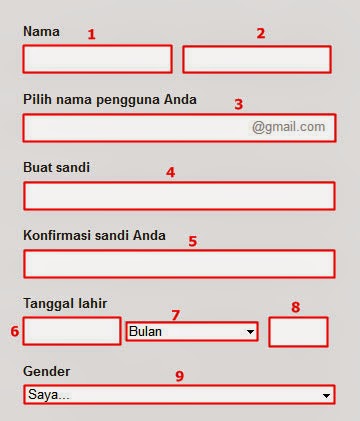
Formulir Pendaftaran Bagian Pertama
1. Isi dengan Nama Depan Anda.
2. Isi dengan Nama Belakang Anda.
3. Isilah dengan Alamat Email yang Anda inginkan.
4. Buatlah Kata Sandi Anda, minimal 8 karakter.
5. Ketik ulang Kata Sandi yang telah Anda buat.
6. Masukan Tanggal Lahir Anda.
7. Pilih bulan lahir Anda.
8. Isi dengan tahun Anda dilahirkan.
9. Pilih jenis kelamin Anda.
Bila Anda ingin membuat akun Gmail untuk sebuah perusahaan atau merek produk, pilih Lainnya.

Formulir Pendaftaran Gmail

Formulir Pendaftaran Bagian Kedua
10. Isi dengan Nomor Telephone Anda atau kosongkan saja. Ini hanya Opsional saja, ini dilakukan untuk keamanan akun Anda. Saya sarankan isi saja untuk menjaga keamanan akun Anda apabila terjadi sesuatu, karena nantinya nomor ini juga digunakan untuk verifikasi akun Anda.
11. Isi dengan Email Lain Anda. Ini juga hanya Opsional saja, email ini diperlukan untuk berjaga - jaga apabila email Anda bermasalah. Bila Anda tidak mempunyainya kosongkan saja.
12. Centang apabila Anda menginginkan verifikasi langsung melalui HP. Jangan di ceklis apabila Anda ingin verifikasi melalui Kode Capctcha.
13. Isi sesuai kode yang tertera pada gambar Kode Capctcha diatas.
14 Pilih Lokasi Negara dimana Anda tinggal.
15. Centang untuk menyetujui kebijakan dan persyaratan Google.
16. Klik Langkah Berikutnya untuk melanjutkan ke langkah selanjutnya.

Verifikasi Lewat Telephone

Verifikasi Akun Anda
Kemudian Anda akan diperintahkan untuk melakukan Verifikasi Melaui Telephone.
17. Pertama pilih dahulu Lokasi Negara Anda, kemudian masukan nomor telephone Anda.
18. Disini Anda diberi pilihan untuk melakukan verifikasi antara lain melalui Pesan Teks ( SMS ) atau Panggilan Suara. Silakan pilih sesuai yang Anda inginkan.
19. Setelah Anda memilih kemudian klik Lanjutkan untuk lanjut ke langkah berikutnya.
Tunggu beberapa saat kode verifikasi yang akan Anda terima dari Google melalui Telephone.

Masukan Kode Verifikasi

Selanjutnya Anda akan diminta memasukan kode verifikasi yang telah anda terima dari Google baik dari Pesan Singkat atau Telephone. Setelah Anda menerima kode verifikasinya, Anda masukan kode verifikasi tersebut pada kolom yang disediakan. Kemudian Lanjutkan.

Upload Foto Gmail

Selanjutnya Anda kan dibawa pada perintah untuk menambahkan foto Anda sebagai Identitas. Bila Anda ingin memasang foto silakan klik Tambahkan foto. Sedangakan bagi Anda yang ingin menunda menambahkan foto klik Langkah berikutnya.

Lanjutkan Gmail

Lalu Anda akan melihat tampilan seperti gambar diatas, klik Lanjutkan ke Gmail untuk menyelesaikan pendaftaran. Tunggu beberapa saat hingga proses memuat selesai sampai nantinya Anda akan dibawa pada Panel Gmail.

Dasbor Gmail

Selamat Akun Gmail Anda selesai dibuat, saat pertama masuk Dasbor Gmail Anda akan mendapat 4 pesan di Kotak Masuk dari Tim Gmail. Silakan Anda pelajari fitur yang tersedia pada Gmail.